Outlook inlogg 2025: 5 steg för att få tillgång snabbt
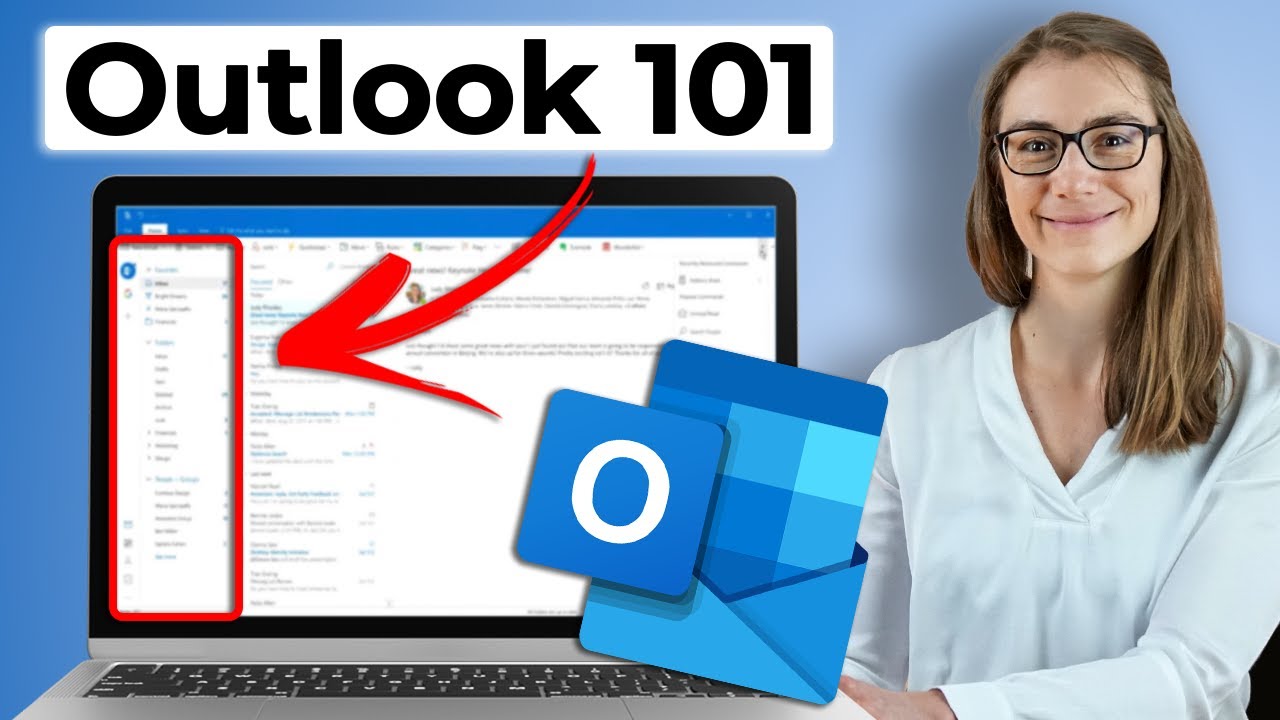
outlook inlogg: En Komplett Guide
Har du någonsin haft problem med att komma åt dina e-postmeddelanden? 💻 Med outlook inlogg blir det enklare att hantera din e-post och andra viktiga funktioner. I denna artikel kommer vi att utforska allt du behöver veta om outlook inlogg, inklusive funktioner, fördelar och hur du maximerar användningen av tjänsten med kompletterande verktyg.
Vad är Outlook och dess Huvudfunktioner
Outlook är en av de mest använda e-posttjänsterna globalt, och den erbjuder en rad kraftfulla funktioner för både privat och professionellt bruk. Några av de mest framträdande funktionerna inkluderar:
- Integrerad kalender: Hantera möten och påminnelser effektivt.
- Kontakter: Håll reda på dina kontakter och deras information.
- Uppgifter: Organisera och prioritera dina dagliga uppgifter.
Genom att använda outlook inlogg kan du enkelt komma åt allt detta och mer. Dess användarvänliga gränssnitt hjälper nybörjare såväl som avancerade användare att navigera enkelt bland funktionerna.
Så Loggar Du In på Outlook
Att logga in på Outlook är en enkel process:


- Besök Outlook-webbplatsen.
- Klicka på Logga in i det övre högra hörnet.
- Ange din e-postadress och klicka på Fortsätt.
- Fyll i ditt lösenord och tryck på Logga in.
Om du har problem med att logga in rekommenderar vi att återställa ditt lösenord genom länken på inloggningssidan. 🌐
Fördelar med Outlook Inlogg
Att använda outlook inlogg erbjuder många fördelar:
- Enkel åtkomst: Kom åt din e-post var som helst, när som helst.
- Mobilvänlig: Utmärkt design för användning på smartphones och surfplattor.
- Integrerade verktyg: Flera funktioner inkluderade, vilket gör det till en allt-i-ett-lösning.
Detta gör outlook inlogg till ett av de mest praktiska alternativen på marknaden idag.
Kompletterande Verktyg för att Förbättra Din upplevelse
Att kombinera outlook inlogg med rätt verktyg kan ytterligare förbättra din produktivitet. Här är några idéer:
- Microsoft To Do: För effektiv uppgiftshantering.
- Trello: För projekthantering och samarbete.
- Zapier: För automatisering mellan olika tjänster.
- OneDrive: För lagring och delning av filer.
- Evernote: För anteckningar och idéhantering.
- Slack: För teamkommunikation.
- Calendly: För mötesbokning.
Mikhanism för Automatisk Uppgiftshantering med Microsoft To Do
Genom att använda Microsoft To Do i kombination med outlook inlogg kan du:
- Fördelar: Hålla dina uppgifter organiserade och synkroniserade med din Outlook-kalender.
- Nyckelfunktioner: Skapa listor, deadlines och delade uppgifter.
- Specifika användningsfall: Planera veckans arbete och dela uppgifter med kollegor.
- Hur de förstärker outlook inlogg: När du loggar in på Outlook synkroniseras dina uppgifter automatiskt, vilket gör det lättare att hålla koll på allt.
Du kan ladda ner Microsoft To Do för att maximera din effektivitet.
Effektiv Mötesbokning med Calendly
Om du ofta håller möten är Calendly en perfekt partner till outlook inlogg:
- Fördelar: Automatisera schemaläggning av möten.
- Nyckelfunktioner: Integrering med Outlook-kalender och anpassade inbjudningar.
- Specifika användningsfall: Boka möten utan att behöva fram och tillbaka med e-post.
- Hur den förstärker outlook inlogg: Din Outlook-kalender uppdateras automatiskt med bokade möten, vilket eliminerar dubbelbokningar.
Besök Calendly för att läsa mer och komma igång!
Jämförelse med Andra E-posttjänster
Jämfört med tjänster som Gmail och Yahoo Mail erbjuder outlook inlogg en unik fördel genom att integrera flera verktyg på ett ställe. Till exempel:
- Användarvänlighet: Outlooks gränssnitt är intuitivt och lätt att använda, även för nybörjare.
- Funktionsrika alternativ: Med kalender, uppgifter och kontakter samlade på ett ställe, är det en allt-i-ett-lösning.
Till skillnad från konkurrenter som Gmail, som kräver flera externa applikationer för att hantera liknande funktioner, gör Outlook allt mer ineffektivt och tidsbesparande.
Säkerhet och Integritet vid Outlook Inlogg
Säkerheten är en grundläggande aspekt av outlook inlogg. Microsoft erbjuder flera säkerhetsprotokoll för att skydda din information:
- Tvåfaktorsautentisering: Extra lager av säkerhet vid inloggning.
- Kryptering: Skydd av meddelanden under överföring.
- Regelbunden säkerhetsuppdatering: Fortlöpande skydd mot hot.
Detta gör Outlook till ett pålitligt alternativ för både företagsanvändning och personlig e-post.
Framtiden för Outlook Inlogg
Med ständigt ökande behov av effektiv kommunikation kommer outlook inlogg att fortsätta utvecklas. Microsoft investerar i ny teknologi, vilket inkluderar AI-stöd för smartere e-postsortering och automatisk uppgiftshantering. Det du kommer att upptäcka härnäst kan förvåna dig; denna plattform är inte bara en e-posttjänst, utan en hel arbetsplats.
Slutsats
Genom att använda outlook inlogg får du tillgång till en kraftfull och intuitiv miljö för e-post och mer. Genom att integrera verktyg som Microsoft To Do och Calendly kan du ytterligare öka din produktivitet. Om du letar efter en pålitlig och effektiv e-postlösning är Outlook utan tvekan ett av de bästa alternativen på marknaden. Hamna på rätt spår och maximera din produktivitet med Outlooks inloggning idag!
Steg för Steg Guide till Outlook Inlogg
Att logga in på Outlook har blivit en daglig uppgift för många, oavsett om man använder den för arbete eller privat bruk. 📧 I denna guide går vi igenom hur du enkelt loggar in på Outlook, samt ger värdefulla tips och information om funktioner som gör att Outlook står ut även i jämförelse med andra e-posttjänster.
Vad är Outlook?
Outlook är en e-posttjänst och personlig informationshanterare utvecklad av Microsoft. Den erbjuder en rad funktioner, inklusive e-posthantering, kalenderfunktioner, och kontaktorganisation.
Logga in på Outlook
För att logga in på Outlook, följ dessa steg:
- Öppna din webbläsare och gå till outlook.com.
- Klicka på Logga in.
- Ange din e-postadress och klicka på Nästa.
- Fyll i ditt lösenord och klicka på Logga in.
Återställning av Lösenord
Om du har glömt ditt lösenord, kan du enkelt återställa det:
- Klicka på Glömt lösenordet? under inloggningsfältet.
- Följ instruktionerna för att verifiera din identitet och skapa ett nytt lösenord.
Varför Välja Outlook?
Outlook erbjuder många fördelar jämfört med andra e-postleverantörer som Gmail eller Yahoo. Här är några nyckelfunktioner och fördelar:
Användarupplevelse
Utseendet och känslan av Outlook är användarvänlig och designad för effektivitet. Gränssnittet är intuitivt, och funktioner som dra-och-släpp gör det enkelt att organisera e-post och möten. Jämfört med Gmail, där vissa användare kan hitta gränssnittet överväldigande, föredrar många den rena och strukturerade layouten som Outlook erbjuder.
Integration med Andra Microsoft-tjänster
En annan anledning att välja Outlook är dess sömlösa integration med andra Microsoft-tjänster såsom OneDrive, Teams och SharePoint. Denna integration gör det enkelt att dela filer och samarbeta effektivt med kollegor. I jämförelse med andra tjänster, upplever användare av Outlook ofta en mer enhetlig arbetsmiljö.
Kompletterande Verktyg för Optimal Användning
För att maximera nyttan av Outlook inlogg kan du kombinera det med flera verktyg och tjänster. Här är några rekommenderade complementarier:
- Microsoft Teams
- OneNote
- Todoist
- Zapier
- Grammarly
- Slack
- Trello
Microsoft Teams
Microsoft Teams är en samarbetsplattform som gör det enkelt att kommunicera med kollegor via chatt och videosamtal, direkt kopplad till Outlook.
- Fördelar: Integrerad kommunikation, lagra och dela filer, planera möten direkt från Outlook.
- Nyckelfunktioner: Chattverktyg, videokonferenser, integration med andra Microsoft-produkter.
- Användningsfall: Organisera teammöten, samarbetsprojekt och diskutera viktiga e-posttrådar.
- Hur det förstärker användningen av Outlook: Genom att integrera Teams med Outlook kan användare enkelt schemalägga och delta i möten.
OneNote
OneNote är en digital anteckningsbok som gör det enklare att samla information och organisera tankar samt uppgifter kopplade till dina mejl.
- Fördelar: Samla anteckningar, bilder och ljud i ett enkelt gränssnitt.
- Nyckelfunktioner: Delning av anteckningar med andra, sökfunktion och synkronisering över flera enheter.
- Användningsfall: Anteckna mötesanteckningar, idéer eller projektplaner.
- Hur det förstärker användningen av Outlook: Koppla e-postkonversationer med relaterade anteckningar för effektivare arbetsflöde.
Todoist
Todoist är en uppgiftshanterare som kan kopplas till Outlook för att organisera dina dagar.
- Fördelar: Enklare planering och prioritering av uppgifter.
- Nyckelfunktioner: Dela uppgifter med team, ställ in påminnelser och deadlines.
- Användningsfall: Hantera privata och yrkesrelaterade uppgifter.
- Hur det förstärker användningen av Outlook: Synkronisera e-postuppgifter med Todoist för att hålla koll på arbetsflödet.
Zapier
Zapier automatiserar arbetsflöden mellan olika appar och kan koppla Outlook med hundratals andra verktyg.
- Fördelar: Automatisera tråkiga uppgifter, spara tid och öka produktiviteten.
- Nyckelfunktioner: Skapa anpassade automatizationer mellan appar utan programmeringskunskaper.
- Användningsfall: Skicka automatiska påminnelser via Slack för inkommande e-post.
- Hur det förstärker användningen av Outlook: Koppla Outlook med andra verktyg för att skapa en smidigare arbetsprocess.
Grammarly
Grammarly är ett skrivverktyg som kan integreras med Outlook för att förbättra skriftlighetens kvalitet.
- Fördelar: Korrigera grammatik, stavning och stil.
- Nyckelfunktioner: Ändra skrivstil beroende på sammanhang och ge förslag på bättre ordval.
- Användningsfall: Korrekturläsning av viktiga e-postmeddelanden innan de skickas.
- Hur det förstärker användningen av Outlook: Förbättra den professionella tonen i dina e-postmeddelanden.
Slack
Slack är en populär meddelandeplattform för teamkommunikation som kan komplettera Outlooks e-postfunktion.
- Fördelar: Snabb och effektiv kommunikation med kollegor.
- Nyckelfunktioner: Kanaler för specifika projekt och direktmeddelanden.
- Användningsfall: Diskutera e-postkonversationer i realtid.
- Hur det förstärker användningen av Outlook: Använd Slack för att snabbt följa upp på e-postmeddelanden.
Trello
Trello fungerar som en visuell projektlednigstjänst som kan integreras med Outlook för att hantera arbetsuppgifter.
- Fördelar: Visuellt organiserad projektplanering.
- Nyckelfunktioner: Anpassningsbara brädor, kort och listor.
- Användningsfall: Organisera projekt och uppgifter för teamet.
- Hur det förstärker användningen av Outlook: Koppla dina e-postuppgifter till relevanta kort i Trello.
Hur Outlook Skiljer sig från Konkurrenter
Det finns många alternativ till Outlook, men få erbjuder den integrationsnivå och användarvänlighet som Outlook gör. Jämfört med Gmail föredrar många användare Outlook för dess mer organiserade gränssnitt, vilket gör det enklare att hantera stora volymer av e-post.
En annan skillnad är att Outlook snabbar upp arbetsflödet tack vare sin integration med Microsoft 365, vilket effektiviserar administrativa uppgifter. Till skillnad från Yahoo Mail som har begränsad integration och färre funktioner, skapar Outlook en mer effektiv arbetsmiljö för både individuella och företagsanvändare.
Sammanfattning
Att använda Outlook inlogg innebär inte bara att få tillgång till din e-post, utan även ett helt ekosystem av verktyg som underlättar och förbättrar arbetsflödet. Genom att kombinera Outlook med verktyg som Microsoft Teams och OneNote, kan du optimera både kommunikation och organisationsförmåga. Med den rätta strategin blir din e-postupplevelse både effektiv och produktiv.
Relevanta Länkar
Outlook Inlogg: En Komplett Guide för Användare
Är du trött på att kämpa med inloggningen till din e-post? ✉️ Outlook inlogg erbjuder en sömlös och effektiv plattform för att hantera din e-post, kalender och kontakter. En smidig inloggning är avgörande för att maximera din produktivitet. I denna artikel kommer vi att utforska {‘‘}hur man loggar in, vanliga problem, samt hur man kan kombinera Outlook med andra verktyg för att förbättra din användarupplevelse.{‘‘}
Vad är Outlook Inlogg?
Outlook inlogg är den process genom vilken användare får tillgång till Microsofts populära e-postklient och produktivitetstjänst, Outlook. Genom att logga in kan du enkelt få tillgång till dina e-postmeddelanden, kalendrar och kontakter, oavsett om du använder webbläsaren eller mobilappen. Outlook inlogg är utformat för att vara användarvänligt och säkert, vilket gör det lätt för både privat- och företagsanvändare.
Steg för Steg: Så Loggar Du In på Outlook
Att logga in på Outlook är en enkel process, men här är en detaljerad steg-för-steg-guide för att säkerställa att du inte missar något viktigt:
- Öppna din webbläsare och gå till outlook.office.com.
- Klicka på ‘Logga In’ i det övre högra hörnet av sidan.
- Fyll i din e-postadress och tryck på ‘Nästa’.
- Ange ditt lösenord och tryck på ‘Logga In’.
Om du har aktiverat tvåfaktorsautentisering kan du behöva ange en kod som skickas till din mobiltelefon.
Vanliga Problem vid Outlook Inlogg
Trots att Outlook inlogg är utformat för att vara enkelt, kan användare stöta på olika problem. Här är några vanliga utmaningar och hur du kan lösa dem:
- Glömt Lösenord: Om du har glömt ditt lösenord kan du enkelt återställa det genom att klicka på ‘Jag har glömt mitt lösenord’ på inloggningssidan.
- Felaktig E-postadress: Kontrollera att du har skrivit e-postadressen korrekt, inklusive domännamnet (som ‘.com’ eller ‘.se’).
- Tvåfaktorsautentisering: Om du har aktiverat detta måste du använda den kod som skickas till din mobil.
- Internetanslutning: Se till att du har en stabil internetanslutning. Testa att öppna en annan webbplats för att kontrollera.
Fördelar med Outlook Inlogg
Outlook inlogg erbjuder en rad fördelar som gör det till ett av de mest populära e-postalternativen på marknaden:
- Integrerade Funktioner: Outlook kombinerar e-post, kalender och kontakter i ett enda gränssnitt, vilket underlättar arbetsflödet.
- Anpassningsbar: Du kan skräddarsy din Outlook-upplevelse med olika teman och inställningar för att möta dina behov.
- Säkerhet: Microsoft prioriterar säkerhet och erbjuder flera lager av skydd, inklusive kryptering och tvåfaktorsautentisering.
- Mobilitet: Med Outlook-appen kan du hantera din e-post och kalender när som helst och var som helst.
Jämförelse med Andra E-posttjänster
Jämfört med Gmail, erbjuder Outlook inlogg en mer strömlinjeformad upplevelse för dem som föredrar att ha sina e-post och kalendrar sammanfogade. Medan Gmail är starkt inriktat på e-post, utmärker sig Outlook genom att integrera fler produktivitetsverktyg i en och samma plattform.
Kompletterande Verktyg för Outlook Inlogg
För att maximera din användning av Outlook inlogg är det bra att överväga att kombinera den med andra verktyg. Här är några idéer:
- To-Do List-program (Exempel: Microsoft To Do): Hantera dina uppgifter direkt inifrån Outlook.
- Projektledningsverktyg (Exempel: Trello): Sammanför dina projekt med e-posthantering.
- Tidsregistrering (Exempel: Toggl): Håll reda på hur mycket tid du lägger på olika uppgifter.
- CRM-system (Exempel: HubSpot): Bättre hantering av kundrelationer och kommunikationen.
- Noteringsverktyg (Exempel: OneNote): Spara anteckningar som är tillgängliga direkt på Outlook.
- Videokonferensverktyg (Exempel: Microsoft Teams): Enkla möten och samarbeten med teamet.
- Filhantering i molnet (Exempel: OneDrive): Dela filer enkelt genom Outlook.
- Automatiseringsverktyg (Exempel: Power Automate): Skapa automatiska arbetsflöden mellan appar.
- Webbläsartillägg (Exempel: Grammarly): Förbättra stavning och grammatik i dina e-postmeddelanden.
Fördjupning: Microsoft To Do
- Fördelar: Integreras sömlöst med Outlook och synkroniserar dina uppgifter.
- Nyckelfunktioner: Skapa listor, ställa in påminnelser, och dela listor med andra.
- Specifika Användningsfall: Perfekt för att hålla koll på dagliga uppgifter och projekt.
- Förstärker Outlook: Du kan skapa uppgifter direkt från e-postmeddelanden.
Fördjupning: Power Automate
- Fördelar: Automatisera repetitiva uppgifter och spara tid.
- Nyckelfunktioner: Koppla ihop olika appar för att automatisera arbetsflöden.
- Specifika Användningsfall: Automatisera e-postaviseringar baserat på ny inaktiva lead.
- Förstärker Outlook: Du kan automatiskt spara bilagor från e-post direkt till OneDrive.
Avslutning
Outlook inlogg erbjuder en robust och säker plattform för att hantera din kommunikation och produktivitet. Genom att utnyttja kompletterande verktyg kan du ytterligare förbättra din erfarenhet och optimera ditt arbetsflöde. I en värld där tiden är dyrbar, är det viktigt att du använder verktyg som hjälper dig att arbeta mer effektivt. Oavsett om du är företagare eller en privatperson, har Outlook inlogg något att erbjuda för alla.
För mer information, besök gärna Microsoft Support för att förstå alla funktioner och fördelar med Outlook inlogg.
Att Säkerställa en Säkrare Outlook Inlogg
En Djupgående Guide om Outlook Inlogg
Har du någonsin känt osäkerhet när du ska logga in på Outlook? 🌐 Att förstå inloggningsprocessen kan göra din arbetsdag mer effektiv och säker. I denna artikel kommer vi att utforska Outlook inlogg, dess fördelar och hur du bäst navigerar dig genom plattformen.
Vad är Outlook Inlogg?
Outlook inlogg är den centrala punkten för att få åtkomst till Microsoft Outlook, en av de mest populära e-posttjänsterna och kalenderverktygen på marknaden. Tjänsten integrerar e-post, kalendrar, kontakter och uppgifter i ett användarvänligt gränssnitt. När du loggar in på Outlook får du sömlös åtkomst till dessa funktioner, vilket gör det enklare att organisera ditt arbete.
Fördelar med Outlook Inlogg
- Kraftfull e-posthantering med filtreringsalternativ
- Integrerad kalender för planering av möten
- Direktåtkomst till OneDrive för lagring av filer
- Sammanlänkning med Microsoft Teams för kommunikation
Hur Loggar Man In på Outlook?
Att logga in på Outlook är en enkel process. Följ dessa steg för att komma igång:
- Öppna din webbläsare och gå till outlook.com.
- Klicka på “Logga in”.
- Fyll i din e-postadress och klicka på “Nästa”.
- Ange ditt lösenord och klicka på “Logga in”.
För extra säkerhet kan du aktivera tvåfaktorsautentisering, vilket ger ett extra lager av skydd för din inloggning.
Problem med Inloggning till Outlook
Ibland kan du stöta på problem när du försöker logga in på Outlook. Här är några vanliga problem och lösningar:
Glömt Lösenord
Om du har glömt ditt lösenord kan du återställa det genom att klicka på “Glömt lösenord?” på inloggningssidan. Följ instruktionerna för att återfå åtkomst till ditt konto.
Konto är Blockerat
Om ditt konto har blockerats, kontrollera din e-post (om du har en återställd e-postadress) för instruktioner från Microsoft för att återfå åtkomst.
Webbläsarproblem
Ibland kan webbläsartillägg eller cookies påverka inloggningsprocessen. Testa att logga in i en annan webbläsare eller inkognito-läge för att se om det löser problemet.
Säkerhet kring Outlook Inlogg
Säkerheten är en av de viktigaste aspekterna av Outlook inlogg. Microsoft erbjuder flera säkerhetsfunktioner som hjälper dig att skydda din information:
Tvåfaktorsautentisering
Aktivering av tvåfaktorsautentisering ger ett extra lager av säkerhet och minskar risken för obehörig åtkomst.
Säkerhetsinställningar för Kontot
Det är viktigt att granska och justera dina säkerhetsinställningar regelbundet. Du kan ange återställningsalternativ och hålla din profil säker.
Jämför Outlook Inlogg med Andra Tjänster
Om du överväger alternativ till Outlook finns det flera andra e-posttjänster, men låt oss se hur Outlook inlogg står sig mot dem.
Outlook vs. Gmail
Jämfört med Gmail erbjuder Outlook inlogg en mer integrerad upplevelse med Microsofts ekosystem, inklusive Office-appar och Teams. Gmail, å sin sida, har en enklare gränssnitt men mindre integrering med produktivitetsverktyg.
Outlook vs. Yahoo Mail
Till skillnad från Yahoo Mail utmärker sig Outlook inlogg genom sin professionella e-posthantering och bättre säkerhetsfunktioner. Yahoo Mail har också annonser, vilket kan störa användarupplevelsen.
Kompletterande Verktyg för Outlook Inlogg
För att maximera värdet av Outlook inlogg kan det vara fördelaktigt att använda det tillsammans med andra verktyg. Här är några förslag:
- Microsoft Teams
- OneDrive
- Trello
- Slack
- Zapier
- Asana
- Todoist
- Evernote
1. Microsoft Teams
Microsoft Teams underlättar kommunikation och samarbete i realtid. Att kombinera Outlook inlogg med Teams gör det lättare att planera möten och samarbeta på dokument.
- Fördelar: Integrerad med Outlook, lätt att schemalägga möten direkt från kalendern.
- Nyckelfunktioner: Chatt, videoanrop och filhantering.
- Specifika användningsfall: Teamprojekt, virtuella möten, meddelandecentral.
- Hur de förstärker användningen av Outlook inlogg: Skapar en sömlös arbetsmiljö där allt finns på ett ställe.
2. OneDrive
Med OneDrive kan du lätt lagra och dela filer. Integrering av OneDrive med Outlook inlogg gör att du kan skicka stora filer via e-post utan problem.
- Fördelar: Enkel och säker fildelning.
- Nyckelfunktioner: Automatisk synkronisering, delningsalternativ.
- Specifika användningsfall: Samarbete på dokument i realtid.
- Hur de förstärker användningen av Outlook inlogg: Gör e-posthantering mer effektiv genom att föreslå länkade filer istället för bilagor.
3. Trello
Trello används för projektledning och kan synkronisera uppgifter med Outlook-kalendrar för att hantera deadlines effektivt.
4. Slack
Slack erbjuder en plattform för teamkommunikation som, när den används med Outlook, kan hjälpa till att effektivisera beslut och uppgifter.
5. Zapier
Zapier möjliggör integration mellan olika applikationer, vilket gör det möjligt att automatisera arbetsflöden kring Outlook-inloggningar.
6. Asana
Asana är ett projektledningsverktyg som kan kopplas direkt med Outlook för att skapa och hantera uppgifter från din inbox.
7. Todoist
Todoist hjälper till att skapa och hantera uppgifter, och genom att integrera med Outlook kan du uppdatera uppgifter med ett klick.
8. Evernote
Evernote är ett anteckningsverktyg som kan komplettera Outlook genom att lagra idéer och projektinformation, samt erbjuda synkronisering av uppgifter.
- Fördelar: Effektiv organisering av anteckningar och idéer.
- Nyckelfunktioner: Anteckningsbok, taggar och kraftfull sökfunktion.
- Specifika användningsfall: Sammanställa mötesanteckningar, idéhantering.
- Hur de förstärker användningen av Outlook inlogg: Integrering gör det möjligt att ladda upp e-post till Evernote för senare referens.
Outlook Inlogg och Mobilanvändning
Med den ökande användningen av mobila enheter är det viktigt att veta hur Outlook inlogg fungerar på smartphones och surfplattor. Den officiella Outlook-appen gör det möjligt att logga in och hantera din e-post var som helst.
Fördelar med Mobilappen
- Få notiser om nya meddelanden direkt på din telefon.
- Synkronisera med din kalender för att aldrig missa ett möte.
- Enkel att använda och anpassa efter behov.
Så Optimerar Du Din Outlook Inlogg Upplevelse
För att få ut det mesta av Outlook inlogg kan du överväga att anpassa inställningarna i din profil:
Personalisering av Inkorgen
Genom att filtrera och sortera e-post kan du se viktiga meddelanden först. Använd “Fokuserad inkorg” för att automatiskt sortera meddelanden.
Använda Kategorier och Etiketter
Kategorisering av e-post hjälper dig att hålla ordning och snabbare hitta meddelanden.
Automatiska Svar och Delad Inloggning
Om du kör ett team, se till att aktivera autosvar när du är borta. Detta hjälper både dig och ditt team att hålla fokus.
Slutsats
Sammanfattningsvis är Outlook inlogg en oumbärlig plattform för både individuella och professionella användare. Genom att kombinera den med andra produktivitetstjänster kan du maximera din arbetskapacitet och säkerhet. Genom att följa de rekommenderade stegen och tipsen i denna artikel kan du få en effektiv och säker upplevelse med Outlook.
För mer information, korrigeringar eller hjälp med Outlook inlogg, besök gärna den officiella support-sidan på Microsoft Support.
